LESSON 01 / 12 · はじめの一音
openDAWを開いて、音を鳴らそう
楽器をひとつ鳴らしたら、保存して開き直すところまで。音楽作りの最初の一歩です。
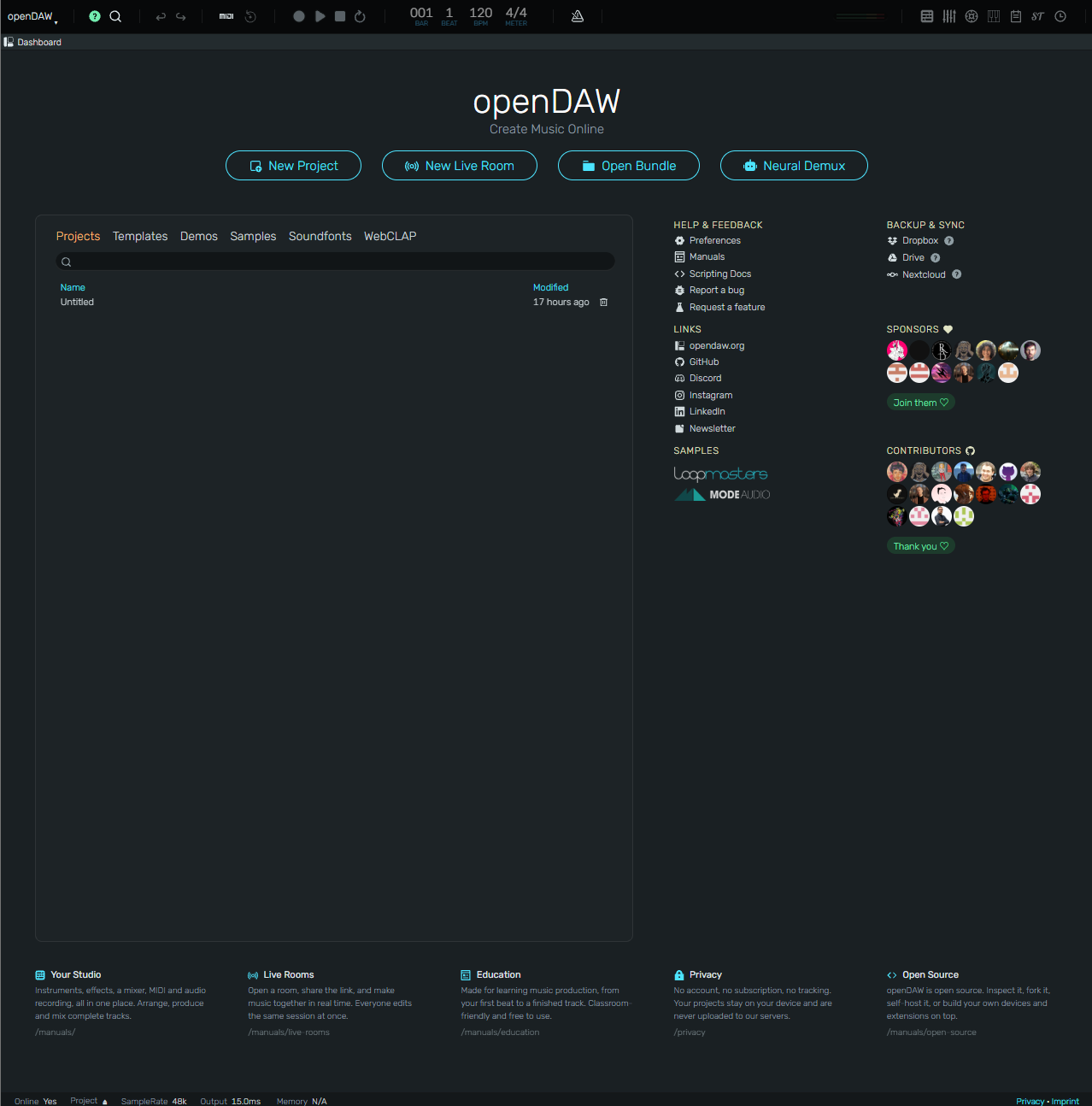
New Projectを押す
openDAWを開いたら、上の「New Project」をクリック。新しい曲を作ります。
 画像を大きく見る ↗
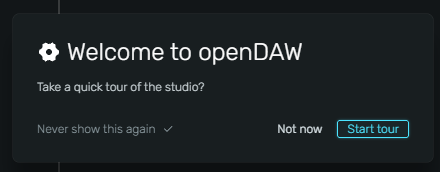
Welcome画面が出たら
今回は「Not now」で閉じてOK。画面の案内も見たい人は「Start tour」を選びます。出てこなければ、次へ。
 画像を大きく見る ↗
楽器を1つ選ぶ
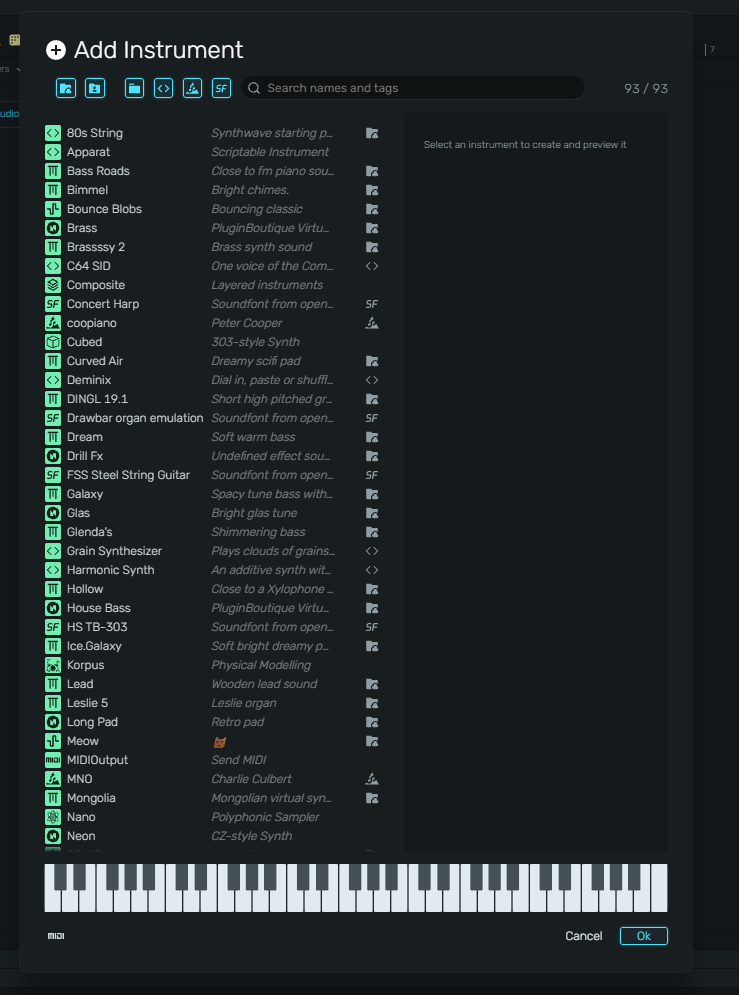
「Add Instrument」が開いたら、左の音色を1つ選び、下の鍵盤で試聴して「Ok」。この画面が出ていなければ、楽器追加の+から「Add Instrument…」を開きます。
 画像を大きく見る ↗
次は音を置こう
- まず下の鍵盤・マス目で、好きな高さに音をひとつ置く。
- 再生して止める。次は公式openDAWのNew Projectから同じ音を置く。
- Saveで保存し、制作を続けるための.odbも書き出す。
今日のミッション
音を1つ鳴らして、保存した作品を開き直そう。
次はopenDAWで。 操作手順は下を開こう。
openDAWを開く ↗openDAWの操作手順・詳しい説明
今日やること
楽器の経験はなくて大丈夫。今日は「自分の手で音が鳴った!」を目指します。まっさらな作品を開き、楽器を追加し、短い音を置いて再生します。最後に作品を保存して、もう一度開きましょう。
この教材の本文は、PCとChromeを基準にしています。まずは音量を小さめにし、ほかで音楽が流れていたら止めます。教材とStudioを別のタブで開いておくと、行ったり来たりしやすくなります。
試す
1. まっさらな作業台を開こう
- openDAWを開く。ここから先は公式の制作画面です。この教材サイトとは別の場所に作品が保存されます。
- 最初に案内が出たら読み進め、ダッシュボードの New Project を選びます。アカウント作成は不要です。
- 音声の開始を求められたら、画面の開始ボタンを押します。ブラウザは、あなたの操作をきっかけに音を出します。
2. 楽器をひとつ選ぼう
タイムラインの追加用 + から Add Instrument… を開きます。楽器を選ぶ画面をDevice Browserと呼びます。まずは Vaporisateur を選び、下にある鍵盤をクリックしてみましょう。音量が小さいときも、一気に最大へ上げず少しずつ調整します。音が出たら Ok またはEnterで決定します。
3. 時間の中に音を置こう
追加した楽器の横にあるタイムラインの空白をダブルクリックして、音を入れるブロックを作ります。そのブロックを開くと、下に鍵盤とマス目の Note Editor が表示されます。これをピアノロールとも呼びます。
Note Editorの空白をダブルクリックするとノートを置けます。最初の小節に、同じ高さの短い音を4つ置きます。置いたノートを上下へドラッグすると高さ、右端をドラッグすると長さが変わります。もう一度そのノートをダブルクリックすると削除できます。
音の列はあとで詳しく扱うので、今日は「左から右へ音が並ぶ」をつかめれば十分です。再生ボタンを押し、音が並べた順に聞こえるか確かめます。停止ボタンで止めてから、ひとつだけ高さを変えて再生してみましょう。
| 場所 | ここでできること |
|---|---|
| 上部の再生まわり | 再生、停止、録音、テンポの確認 |
| 左のトラック | 楽器ごとの置き場を選ぶ |
| 中央のタイムライン | 音のブロックを時間に沿って並べる |
| 下のエディター | ひとつひとつの音の高さや長さを変える |
短い説明
DAW は、コンピュータで音楽を作る道具のこと。トラック は楽器の置き場、ノート は「いつ、どの高さを、どれくらい鳴らすか」という楽器への指示です。ノートを変えずに楽器を替えると、同じメロディーを違う音色で鳴らせます。
保存には2種類あります。Studioの Save は、その端末・ブラウザの中へ保存する操作です。Project Bundle は、作品を別の場所へ持ち出すためのバックアップです。どちらも今日から使いましょう。
ミッション
4つの音のうち最後のひとつだけ高さを変えます。「同じ音が続く感じ」と「最後が変わる感じ」を聞き比べ、好きな方を残しましょう。作品名は「01 はじめの一音」にします。
困ったとき
- 鍵盤は鳴るのに再生が無音:ノートがブロックの中にあるか、再生位置がその小節を通るかを見ます。鍵盤の試聴だけではタイムラインに音は入りません。
- 何も鳴らない:音声を開始したか、端末やブラウザのタブがミュートでないか、選んだトラックのMuteが入っていないかを確認します。
- ノートが見えない:楽器を選ぶだけでなく、作ったブロックを開きます。横へ広い画面で作業すると見つけやすくなります。
保存・次回
openDAWメニューの Save、または Ctrl+S で保存します。続いて Save Bundle File to Disk… から .odb ファイルをダウンロードします。公式マニュアルでは Export > Project Bundle… という表記もあるので、画面の版に応じてProject Bundleの保存を選びます。これは制作を続けるためのファイルです。ブラウザのサイトデータを消すと内部保存も消えるため、大切な作品は .odb も残します。
ダッシュボードのProjectsから開き直し、4つの音が残っているか確かめます。別の端末へ移すときはダッシュボードの Open Bundle、またはメニューの Open Bundle File from Disk… で .odb を開きます。次回は同じ方法でドラムのビートを作ります。
困ったとき・画面との対応
本文は2026年10月30日の公式マニュアル・公開ソースに基づきます。実画面での制作操作・発音は確認待ちです。確認範囲を見る
ウィジェットは元のDTM教材から移した独立した練習ツールです。openDAW本体の操作画面とは異なります。Track LabはPC向けです。